블로그 게시물 생성
블로그 게시물에서 주제 또는 키워드를 기반으로 콘텐츠를 작성하고, 형식을 지정하고, 사진을 추가합니다. 이제 남은 것은 지금 게시하거나 나중을 위해 예약하는 것입니다. 무엇을 말해야할지 잘 모르시겠습니까? 초안 버전은 자동으로 저장되므로 간단한 아이디어를 적어두고 준비가되면 완료하세요. 게시물을 표시하려면 웹 사이트에 블로그 섹션 을 추가해야합니다.
이 비디오는 비즈니스에 블로그 사용에 대한 방법 안내 시리즈의 일부입니다.
- GoDaddy 제품 페이지 로 이동합니다.
- 아래로 스크롤하여 Websites + Marketing을 확장하고 사이트 옆에있는 관리를 선택합니다.
- 대시 보드에서 마케팅 을 확장 한 다음 블로그 를 선택합니다.
- 게시물 만들기를 선택합니다.
- 인공 지능 (AI)이 게시물을 생성하도록하거나 직접 게시물을 생성하도록 선택할 수 있습니다.
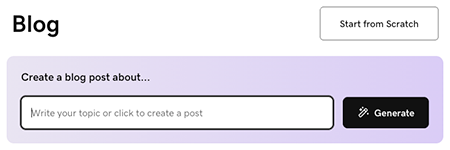
AI가 게시물을 생성하도록하려면 :
- 주제 또는 간단한 설명을 입력하여 블로그 게시물의 내용을 안내하거나 Generate (생성)를 선택하여 AI가 귀하의 비즈니스에 대해 알고있는 내용을 기반으로 게시물을 생성 할 수 있습니다.
- AI가 블로그 게시물을 생성하고 미리 볼 수 있도록 표시합니다. 필요한 경우 채팅 인터페이스를 사용하여 변경하거나 블로그 게시물 미리보기에서 편집을 선택하여 게시물을 수동으로 편집합니다.
게시물을 직접 작성하려면 처음부터 시작을 선택하고 다음 단계를 따르세요.
- 제목으로 시작합니다. 여기에는 주요 아이디어 키워드가 포함되어야하며 독자가 기사를 읽음으로써 얻을 수있는 이점에 대한 아이디어를 제공해야합니다. 제목은 65 자 미만이어야합니다.
- 본문 텍스트를 추가합니다. 대화적인 어조로 쓰고 머리글을 사용하여 아이디어를 구분합니다. 서식을 지정할 텍스트를 강조 표시하고 연결합니다.
- 텍스트 영역에 커서를두고
 이미지, 비디오 또는 구분선을 추가 하려면 추가합니다 . 스톡 이미지 나 동영상 또는 자신의 이미지 나 동영상을 추가합니다. 전문가 수준의 이미지를 만드는 방법 에 대해 자세히 알아보세요.
 - 추천 이미지를 추가합니다. 게시물과 웹 사이트의 블로그 섹션에 표시됩니다.
- 범주를 선택하거나 새 범주를 추가합니다. 카테고리를 사용하면 웹 사이트에 여러 블로그를 만들 수 있습니다.
참고 : 구분선을 삭제하려면 해당 선을 선택하고 키보드에서 백 스페이스 또는 Delete 키를 누릅니다. - 지금 게시를 선택하여 블로그 게시물을 즉시 게시하거나 예약을 선택한 다음 블로그 게시물을 자동으로 게시하려는 날짜와 시간을 선택합니다.
- 프로세스를 완료하려면 지금 게시를 선택합니다.
블로그 게시물 모범 사례
이 비디오는 비즈니스를위한 블로그 사용 방법에 대한 시리즈의 일부입니다.
상세 정보
- 게시물을 만들었습니다! 이제 웹 사이트에 블로그 게시물 섹션을 추가 할 차례입니다.